
비율 줄이기와 종횡비 계산하는 방법
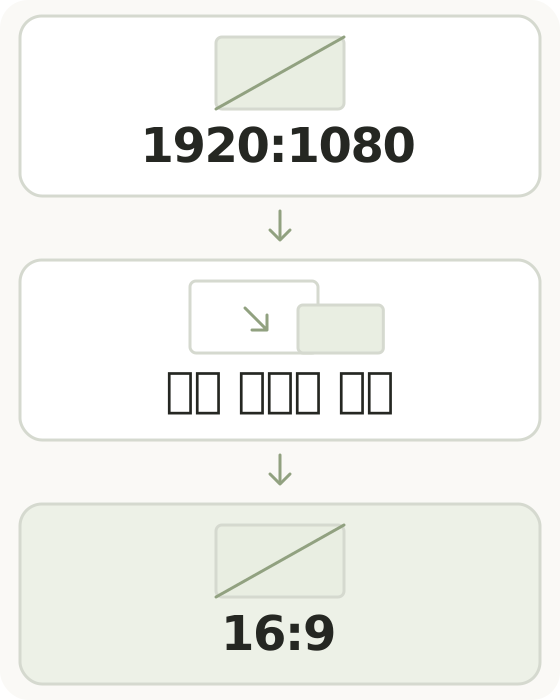
화면이나 사진의 가로·세로 비율, 두 양의 비교를 정리할 때 사용하세요. 비율 간단하게 만들기는 두 정수를 최대공약수로 나눕니다. 같은 비율로 크기 바꾸기는 원래 두 값과 바꿀 첫 값을 입력하면 나머지 값을 구합니다. 처음 입력한 두 값의 순서가 결과의 순서이므로 가로와 세로를 바꾸어 입력하지 않았는지 확인하세요.
단계별 사용법과 실제 화면 보기
입력부터 결과 확인까지
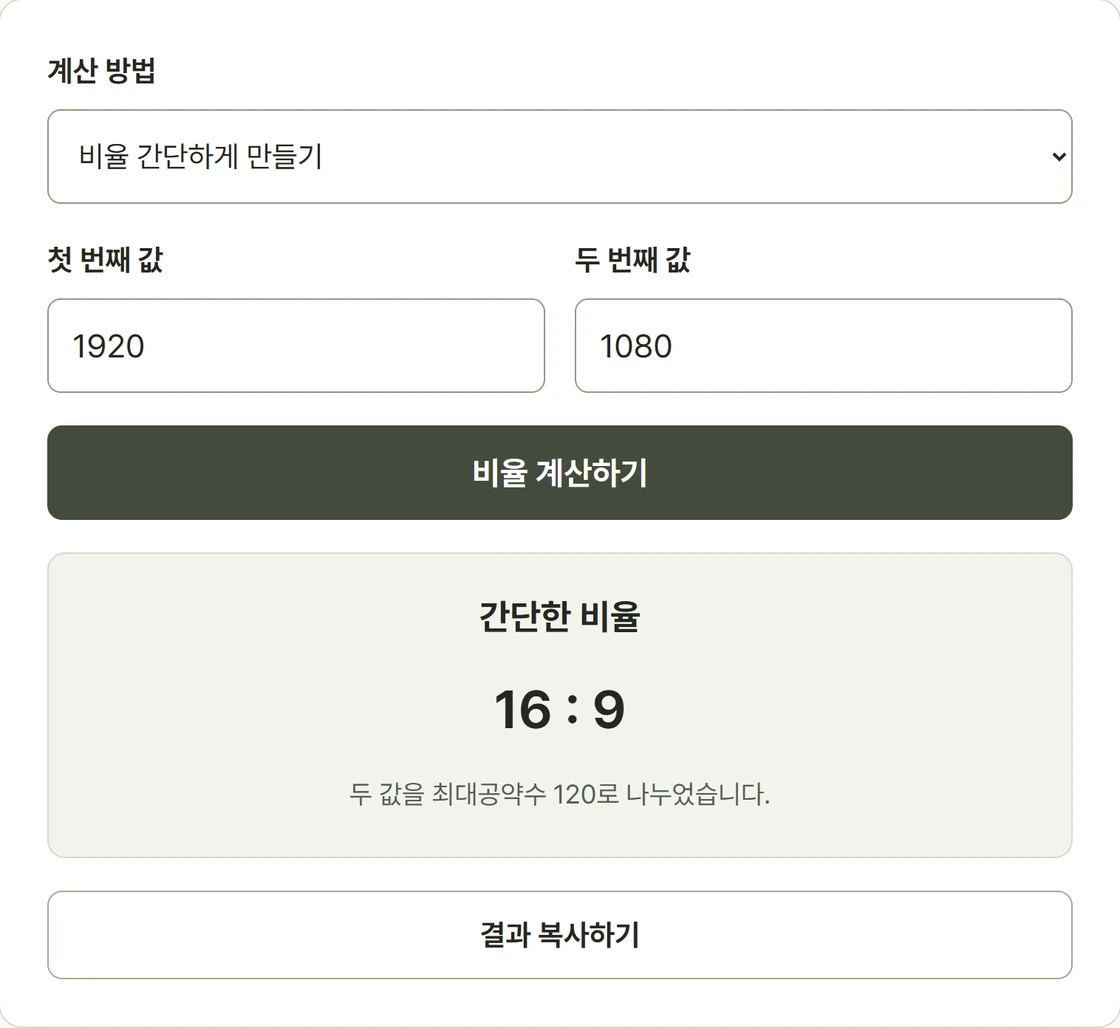
- 비율 간단하게 만들기 또는 같은 비율로 크기 바꾸기를 선택하세요.
- 원래의 첫 값과 두 번째 값을 입력하세요. 크기 변경에서는 바꿀 첫 값도 넣으세요.
- 비율 계산하기를 눌러 간단한 비율 또는 비율을 유지한 새 값을 확인하세요.
비율 계산기, 이런 상황에 사용하세요
화면 종횡비 확인하기
1920과 1080을 입력하면 16:9입니다. 화면 크기의 순서는 가로:세로로 입력한 기준을 그대로 사용합니다.
사진 크기를 같은 비율로 줄이기
크기 바꾸기에서 1920, 1080, 1280을 입력하면 두 번째 값은 720입니다. 단순화와 크기 변경은 목적이 다르므로 계산 방법을 선택하세요.
같은 비율의 수량 비교하기
12:8은 3:2입니다. 두 값의 의미와 단위가 같아야 비율을 비교하기 쉽습니다. 반대 순서로 넣으면 2:3으로 달라집니다.
계산 예시와 기준 보기
비율 계산기 활용 예시
| 계산 방법 | 입력 | 결과 |
|---|---|---|
| 비율 줄이기 | 1920:1080 | 16:9 |
| 비율 줄이기 | 12:8 | 3:2 |
| 크기 변경 | 1920:1080 → 첫 값 1280 | 1280:720 |
최대공약수와 비례식
a:b를 간단하게 만들 때 a와 b의 최대공약수로 각각 나눕니다. 같은 비율을 유지하는 새 두 번째 값은 새 첫 값÷기존 첫 값×기존 두 번째 값입니다. 크기 변경은 소수를 받으며 결과를 최대 유효 숫자 12자리로 표시합니다. 픽셀처럼 정수가 필요한 용도에서는 최종 표시 크기를 별도로 조정할 수 있습니다.
결과를 읽을 때 확인할 점
- 0이나 음수는 받지 않습니다. 비율 단순화는 양의 정수, 크기 변경은 양의 소수를 지원합니다.
- 소수 결과는 표시 자리에서 반올림합니다. 정수 픽셀이 필요하면 사용하는 편집기의 규칙을 따르세요.
- 비율이 같아도 원래 값의 합계나 크기는 다를 수 있습니다. 단순 비율과 실제 크기를 구분하세요.
자주 묻는 질문 보기
자주 묻는 질문
1920:1080은 어떤 비율인가요?
두 수의 최대공약수 120으로 나누면 16:9입니다. 비율을 간단하게 만드는 계산은 양의 정수 두 개를 받습니다.
가로 크기를 바꾸면 세로는 어떻게 구하나요?
새 세로=새 가로÷원래 가로×원래 세로로 계산합니다. 두 번째 값을 바꾸고 싶다면 첫 값과 두 번째 값을 서로 바꾸어 입력하세요.
0이나 음수를 입력할 수 있나요?
0보다 큰 값을 사용합니다. 간단한 비율은 1~10억의 정수, 크기 변경은 0보다 크고 10억 이하의 소수를 지원합니다.
결과를 픽셀로 바로 사용해도 되나요?
크기 변경은 최대 유효 숫자 12자리로 표시하며 소수가 나올 수 있습니다. 이미지 편집 프로그램이 정수 픽셀을 요구하면 최종 크기를 해당 프로그램에서 조정하세요.